

Introdução
TinyCP é um projeto que gerencia seu sistema Linux através de um painel de controle baseado na Web, é um projeto bem leve e ativo. É possível monitora o servidor e criar páginas, virtualização, banco de dados e e-mails na web, além da facilidade de criar usuário de acesso ao FTP (File Transfer Protocol).
Pré-requisitos
Um servidor com sistema Ubuntu Server e acesso ao root.
ETAPA 1 - Preparando o servidor e Instalado o projeto TinyCP
Primeiro, acesse o servidor Ubuntu com usuário que tenha permissão de super-usuário (root).
Antes de instalar o TinyCP, é recomendado atualizar os pacotes do ubuntu.
sudo apt update && sudo apt upgrade -ySerá instalado a versão estável do projeto TinyCP.
1º É preciso fazer instalação de alguns pacotes, execute o comando:
sudo apt install gnupg ca-certificates2º Adicione o pacote Tinycp no seu repositório, execute os comandos
sudo apt-key adv --fetch-keys http://repos.tinycp.com/ubuntu/conf/gpg.keyecho "deb http://repos.tinycp.com/ubuntu all main" | sudo tee /etc/apt/sources.list.d/tinycp.list3º Apos executar as etapas anteriores, atualize seus pacotes, execute o comando:
sudo apt update4º Instalando o projeto tinycp, execute o comando:
sudo apt install tinycp5º Na instalação, pedira se deseja continuar com a instalação.
Do you want to continue? [Y/n] Y6° Após apresenta o texto TinyCP successfully installed, você criará a senha de acesso ao painel.
Type TinyCP admin password:O resultado esperado é este:
 ______________________________________________
|                                              |
|        TinyCP successfully installed         |
|______________________________________________|

Type TinyCP admin password:

  Please save following information!

  URL: http://203.0.113.1:60254

  LOGIN: admin
  PASSWORD: klaie

[...]
holu@tutorial:~$
ETAPA 2 - Acessando Painel
Na útima etapa, foi informado a URL de acesso ao painel com as credenciais de acesso, acesse a URL pelo seu navegado e informe o Login e Password, e aperte o botão "Sign In".
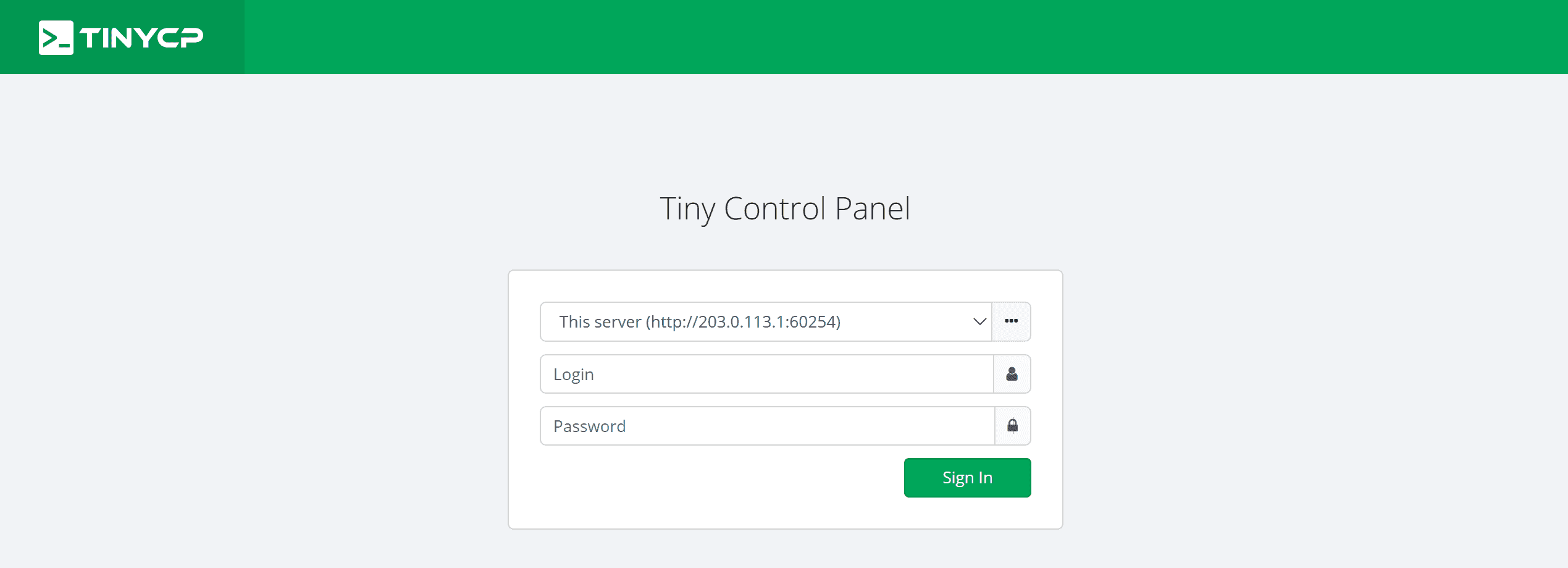
O resultado esperado é este:
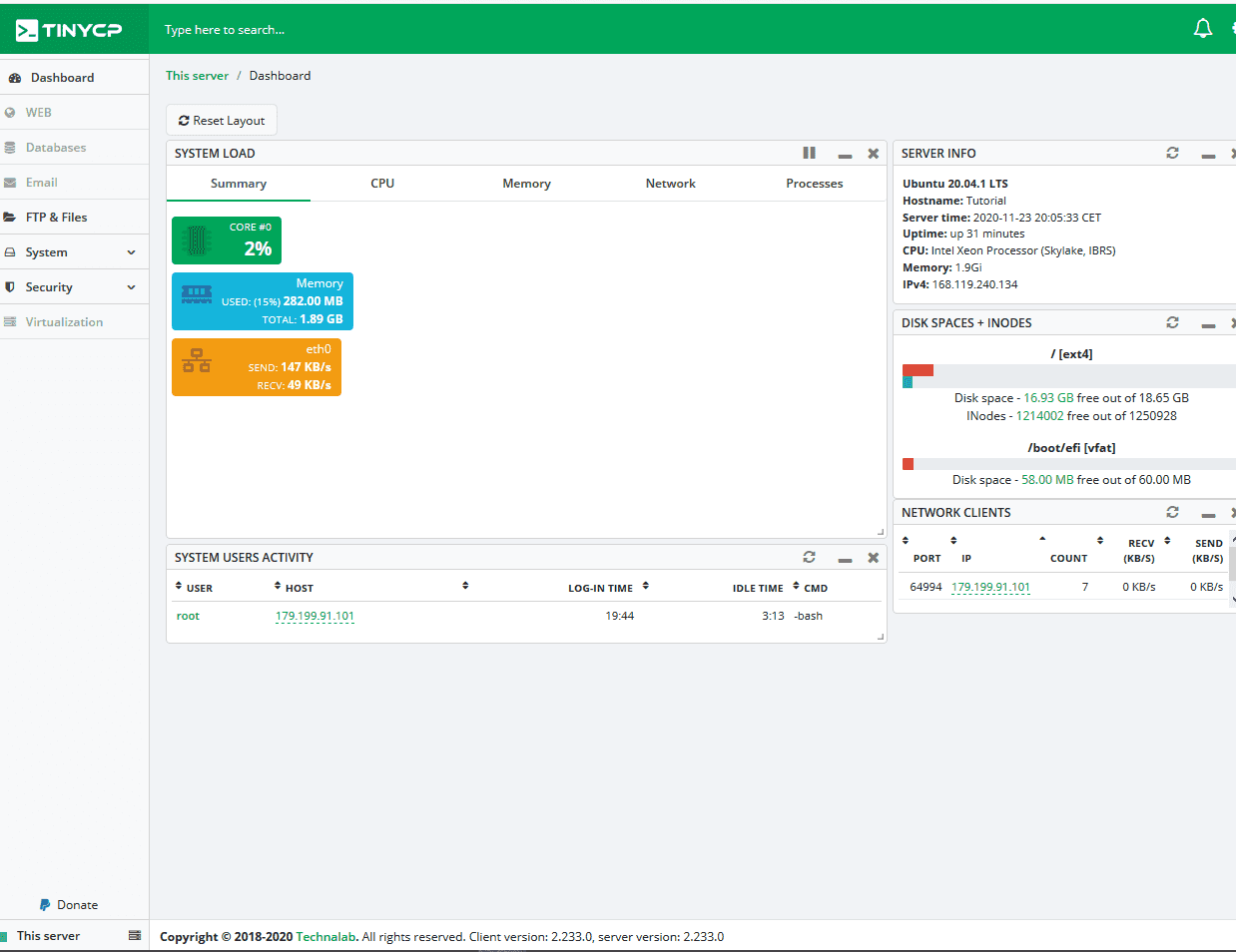
Conclusão
Seguindo as etapas de 1 a 2, conclui-se que a instalação do TinyCP foi bem sucedida, logo, a utilização do painel é bem simples de usar.
Caso queira retribuir o desenvolvedor do projeto, acesse o site TinyCP.