In diesem Tutorial wird erklärt wie man die Analytik-Plattform Matomo installieren kann.
Was ist Matomo?
Matomo ist eine weitverbreitete Open-Source-Webanalytik-Plattform ähnlich wie Google Analytics. Es ermöglicht Betreibern von Webseiten & Webshops verschiedenste Daten der Besucher auszuwerten wie z.B.: Herkunftsregion, welche Webseiten vorher besucht wurden, welchen Umsatz der Kunde verantwortet usw....
Weitere Informationen und Hilfe erhältst Du unter: https://matomo.org
Beispiel-Benennungen
- Benutzername:
matomo - Datenbankname:
matomo_db - Datenbanknutzername:
matomouser - Datenbankpasswort:
abcde*1234#XYZ - Hostname / Datenbankhost:
<xyz.your-database.de> - Domain:
<example.com> - Subdomain:
<matomo.example.com> - FTP-Client:
FileZilla - FTP/SSH-Nutzer:
exampleuser - Public SSH-Key:
id_<type>.pub - Speichermenge:
256M - Verzeichnisse:
public_html - Terminal Commands:
SSH
Voraussetzungen
- Mindestens einen Webhosting Tarif M oder höher bei Hetzner
- Aktiviertes SSL-Zertifikat für Deine Domain
- PHP-Version 8 oder höher für die neueste Version von Matomo mit deaktiviertem
mod_pagespeed - Aktivierten FTP oder SSH-Zugang
- Gesetztes
PHP-Memory-Limitvon mindestens 256 MB - Ggf. einen SSH-Key nach folgenden Vorgaben
- Ggf. einen FTP-Client wie z.B. FileZilla
Matomo installieren
Schritt 1 - Vorbereitung für die Installation
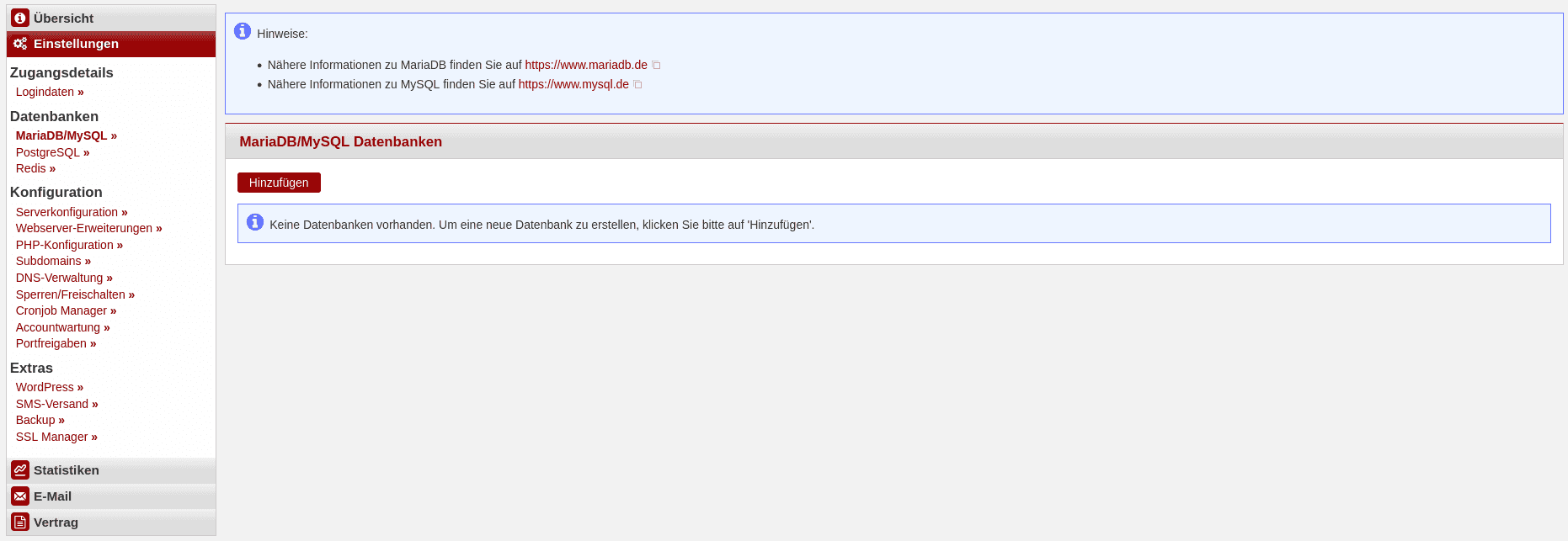
1.1 Datenbank in der konsoleH anlegen
- Melde Dich mit deinen Zugangsdaten in der konsoleH an
- Gehe zu
Einstellungen->Datenbanken->MariaDB/MySQL » - Klicke unter
MariaDB/MySQL DatenbankenaufHinzufügen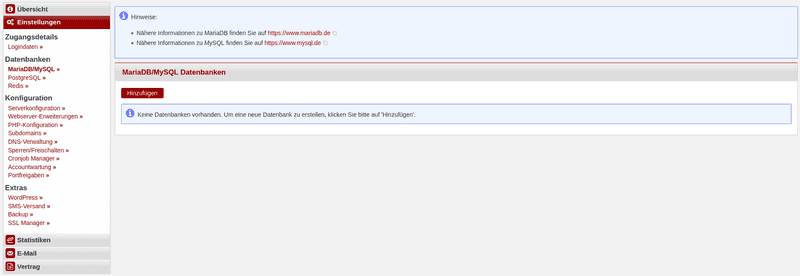
- Falls Du möchtest, kannst Du nun den Namen der
Datenbank, denLoginund das Passwort anpassen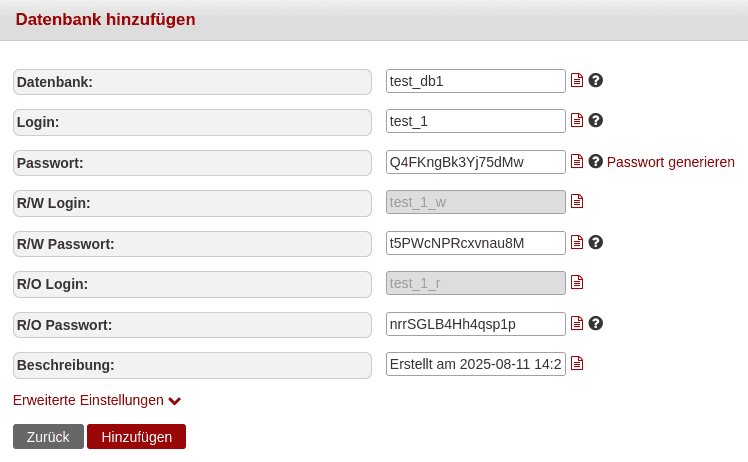
- Klicke auf
speichernund oberhalb der Zugangsdaten zur Datenbank sollte nun dieVerbindungskennungangezeigt werden - Kopiere dir diese nun z.B. in eine Notiz auf Deinem Computer, Du benötigst sie Später für das Setup
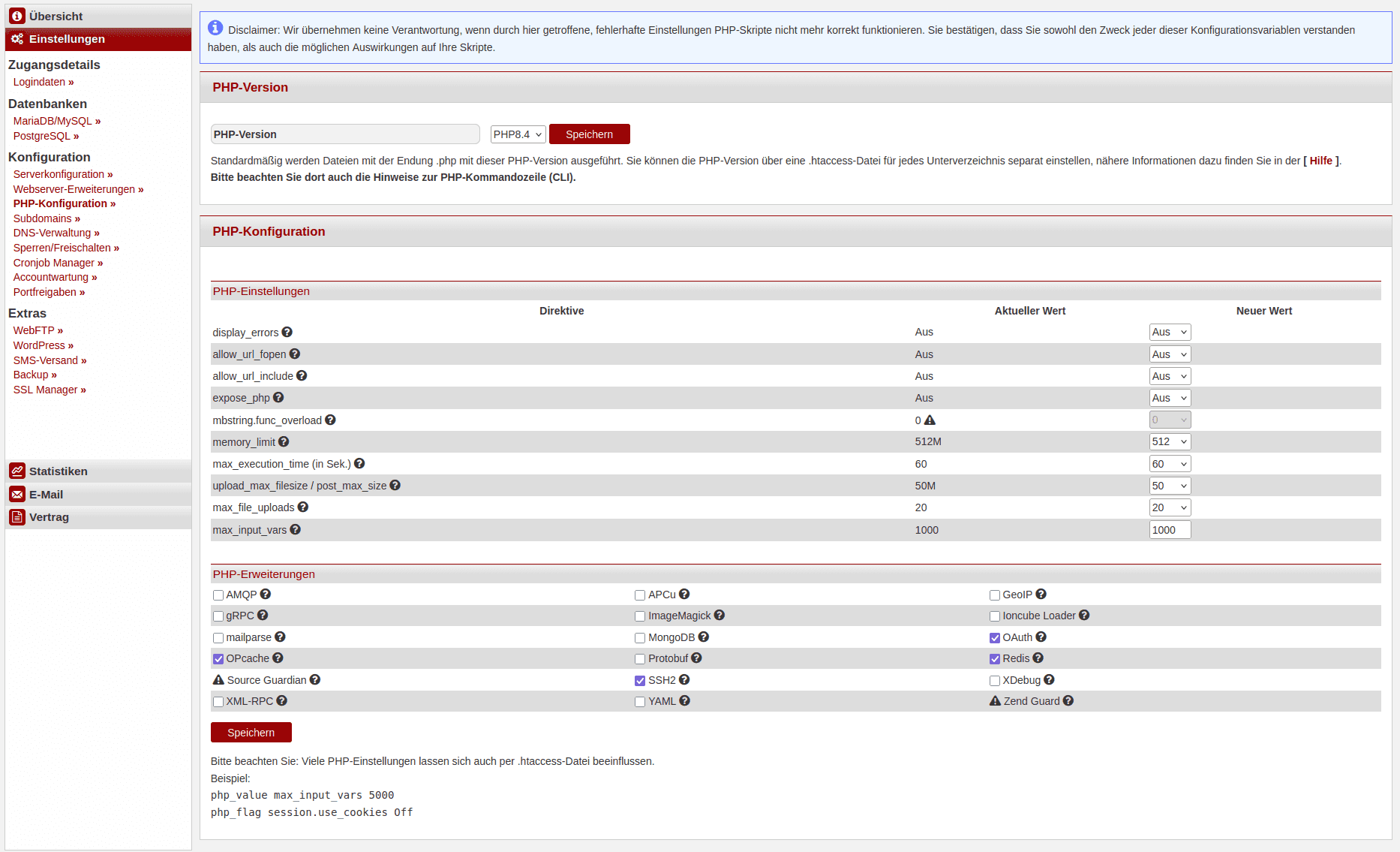
1.2 PHP-Einstellungen in der konsoleH
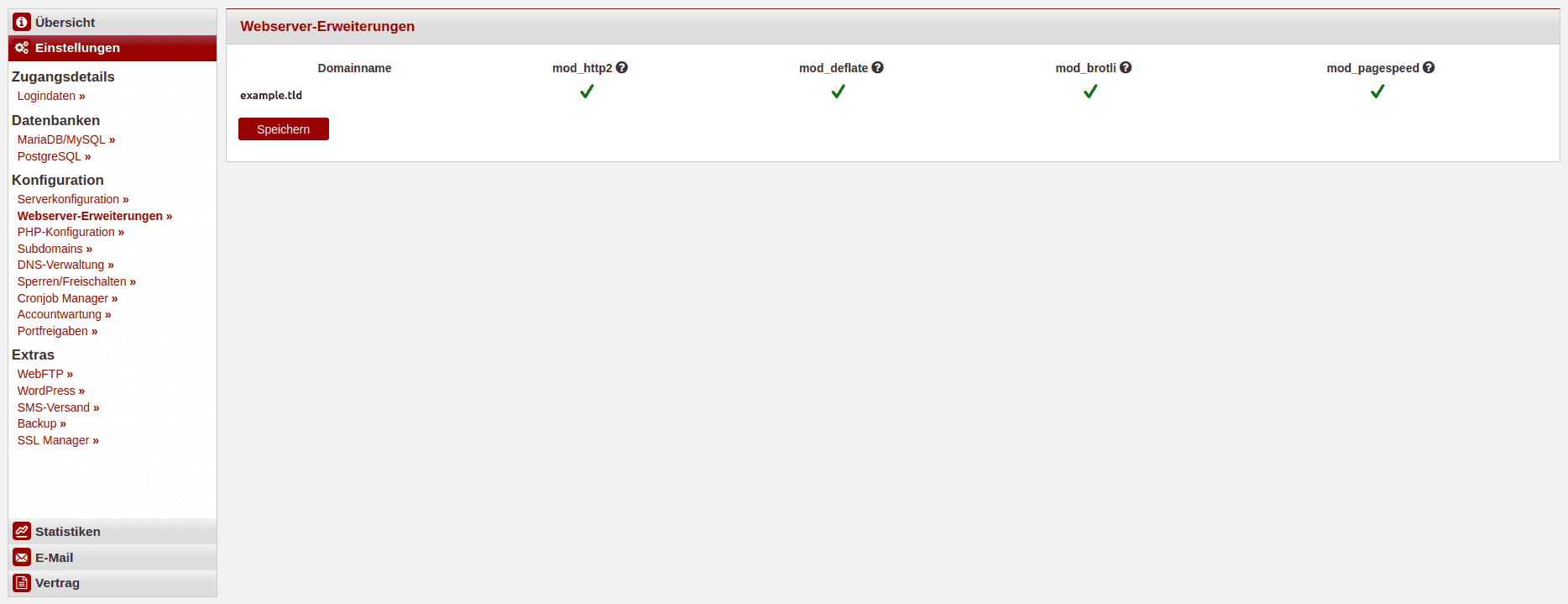
- In der konsoleH navigiere zu
Einstellungen->Konfiguration->Webserver-Erweiterungen »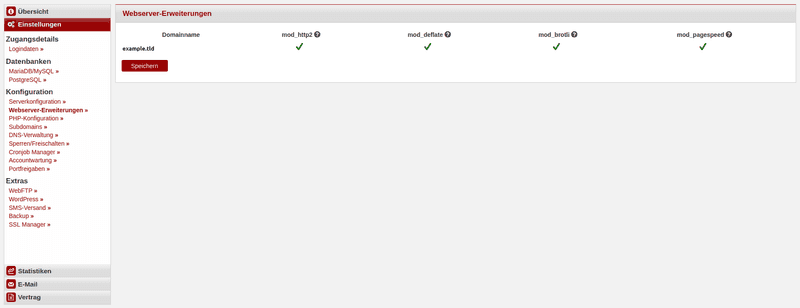
- Ganz rechts muss wie im Screenshot unter dem Punkt
mod_pagespeedein rotes Kreuz angezeigt werden, falls dort ein grüner Haken ist, klicke ein mal darauf und dann links unter deinemDomainnamenaufspeichern - Navigiere nun einen Punkt drunter zu
PHP-Konfiguration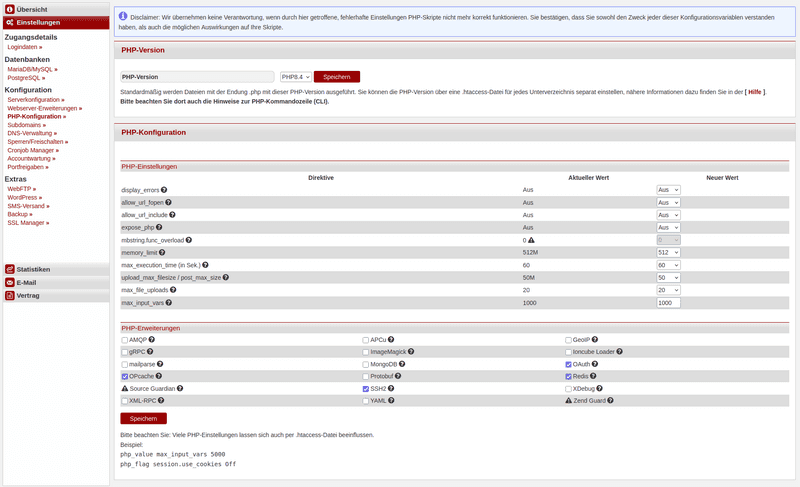
- Wähle dort unter
PHP-Versiondie aktuellste PHP-Version aus, abVersion 5.0benötigt Matomo mindestensPHP 8.0 - Klicke auf
speichern - Navigiere in derselben Seite zu den
PHP-Einstellungenund überprüfe ob beimemory_limitmindestens256Msteht - Falls dort ein niedrigerer Wert steht, wähle im Feld rechts daneben
256aus und klicke unten links in der Seite aufspeichern
1.3 SSH-Key generieren
- Generiere nach den Angaben unter https://docs.hetzner.com/de/konsoleh/account-management/access-details/login-data#sftp-mit-key-authentifizierung und https://community.hetzner.com/tutorials/howto-ssh-key/de ein SSH-Key-Paar
- Navigiere in der konsoleH zu
Einstellungen->Zugangsdetails->Logindaten »
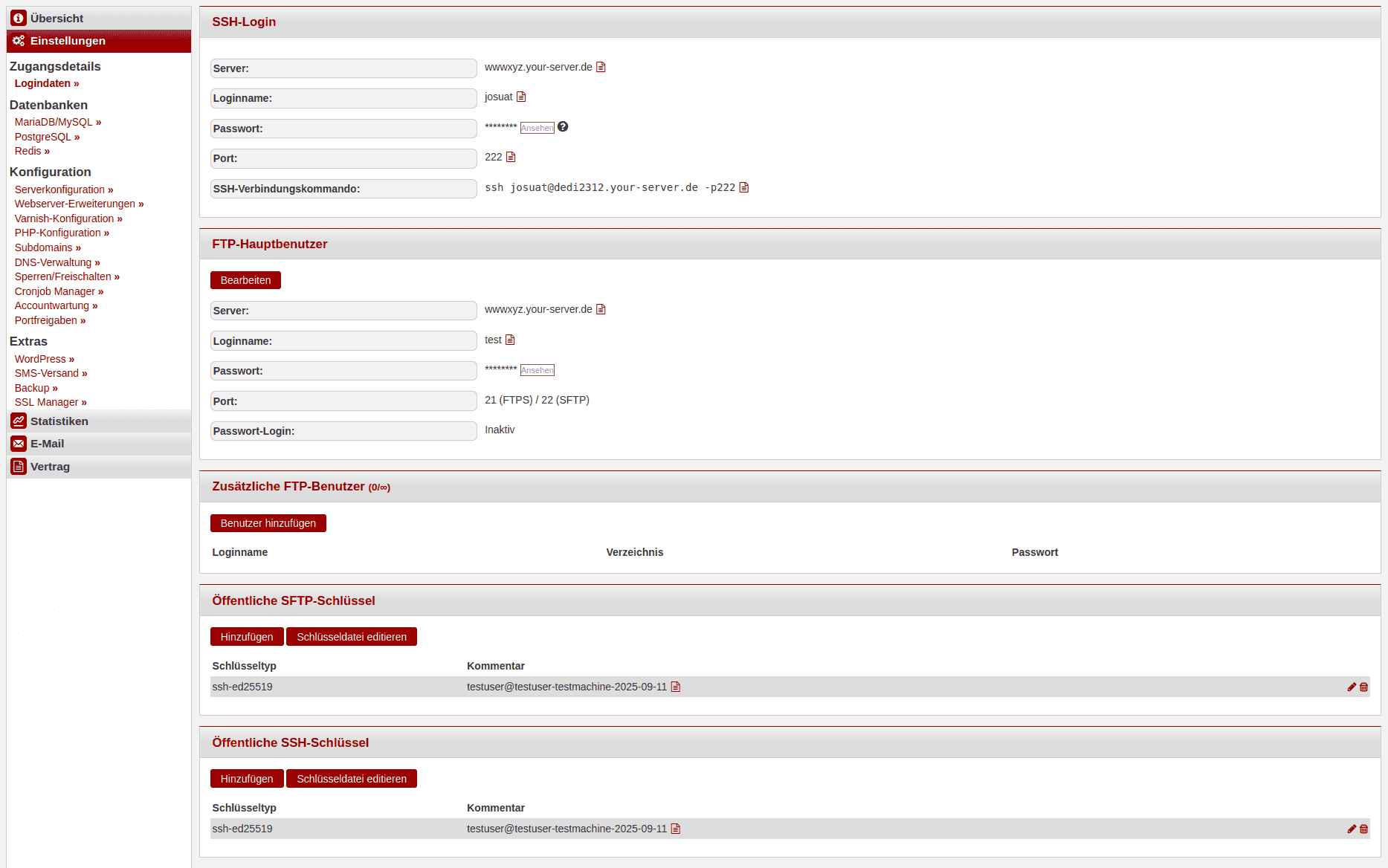
Für die Installation über einen FTP-Client gehe nun wie folgt vor:
- Lade dort unter
Öffentliche SFTP-Schlüsseldeinen Publickeyid_<type>.pubhoch, indem du aufHinzufügenklickst und im nachfolgenden Fenster den Inhalt reinkopierst - Klicke dann auf
Hinzufügen- nun sollte unterÖffentliche SFTP-Schlüssel->Schlüsseltypdein Publickey mit Kommentar erscheinen
Für die Installation über SSH-Zugang gehe nun wie folgt vor:
- Lade dort unter
Öffentliche SSH-Schlüsseldeinen Publickeyid_<type>.pubhoch indem du aufHinzufügenklickst und im nachfolgenden Fenster den Inhalt reinkopierst - Klicke dann auf
Hinzufügen- nun sollte unterÖffentliche SSH-Schlüssel->Schlüsseltypdein Publickey mit Kommentar erscheinen
Schritt 2 - Matomo ins Webverzeichnis hochladen
2.1 Option 1 - Über SSH-Verbindung
-
Navigiere in der konsoleH zu
Einstellungen->Zugangsdetails->Logindatenund kopiere dir dasSSH-Verbindungskommandoper klick auf das rote Seiten Symbol -
Verbinde Dich mit Deinem Account auf dem Webhosting-Server indem Du Dein lokales Terminal öffnest und den kopierten command einfügst:
ssh exampleUser@wwwxyz.your-server.de -p 222 -
Eventuell musst Du hier noch auf Deinen zuvor erstellten privaten SSH-Key verweisen. Füge dazu einfach die folgende Zeile an Deinen SSH Command an:
-i <PfadZuDeinemSSH-Key/id_<type> -
Wechsle in Dein
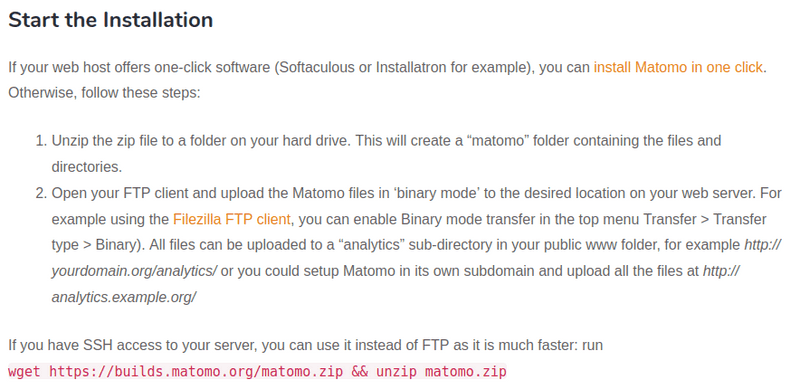
public_htmlVerzeichnis, lade Dir Matomo mit folgendem Befehl herunter und entpacke die Datei:example@<wwwxyz>:~$ cd public_html/ example@<wwwxyz>:~$ wget https://builds.matomo.org/matomo.zip && unzip matomo.zip
2.2 Option 2 - Über FTP-Client
-
Lade Dir die aktuellste Version von Matomo von der offiziellen Webseite herunter: https://builds.matomo.org/matomo.zip
-
Unter Linux kannst Du die ZIP-Datei über Dein Terminal per
unzipoder einem Doppelklick in Deinem Dateimanager entpacken -
Unter Windows kannst Du die ZIP-Datei per Doppelklick im Dateiexplorer entpacken
-
Öffne nun Deinen FTP-CLient, wir haben die Installation mit
FileZilladurchgeführt -
Klicke auf
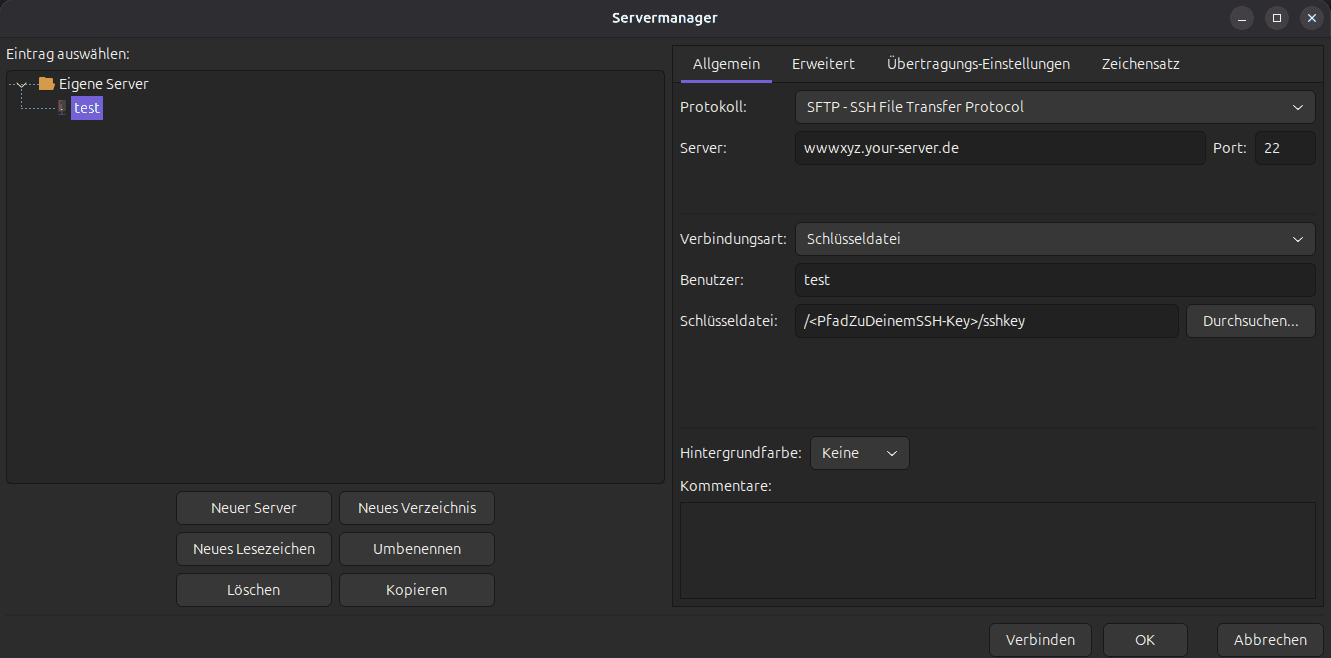
Datei->Servermanager->Neuer Serverund benenne den Server. Zum Beispiel:MatomoTest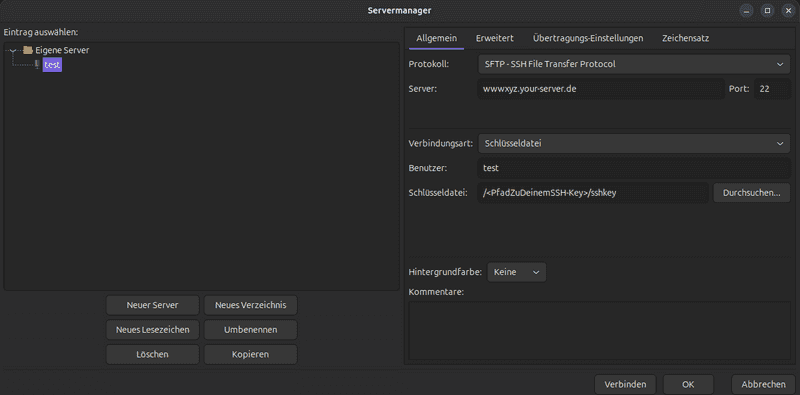
-
Unter
Protokollwählst DuSFTP-SSH File Transfer Protocolaus, unterServerträgst Du den Webhosting-Serverwwwxyz.your-server.deein und unterPort: die22 -
Unter
Verbindungsartwälst DuSchlüsseldateiund unterBenutzerträgst Du Deinen Loginnamen aus der konsoleH ein -
Unter
Schlüsseldateiklickst Du nun aufDurchsuchen -
Navigiere im folgenden Fenster nun zu dem Verzeichnis, in dem Du Dein SSH-Key-Paar abgelegt hast
-
Wähle nun Deinen privaten Schlüssel aus:
id_<type> -
Füge Diesen per Doppelklick zu dem Eintrag in
FileZillahinzu und verbinde dich mit deinem Verzeichnis auf dem Webhostingserver durch ein Klick aufverbinden -
Navigiere in
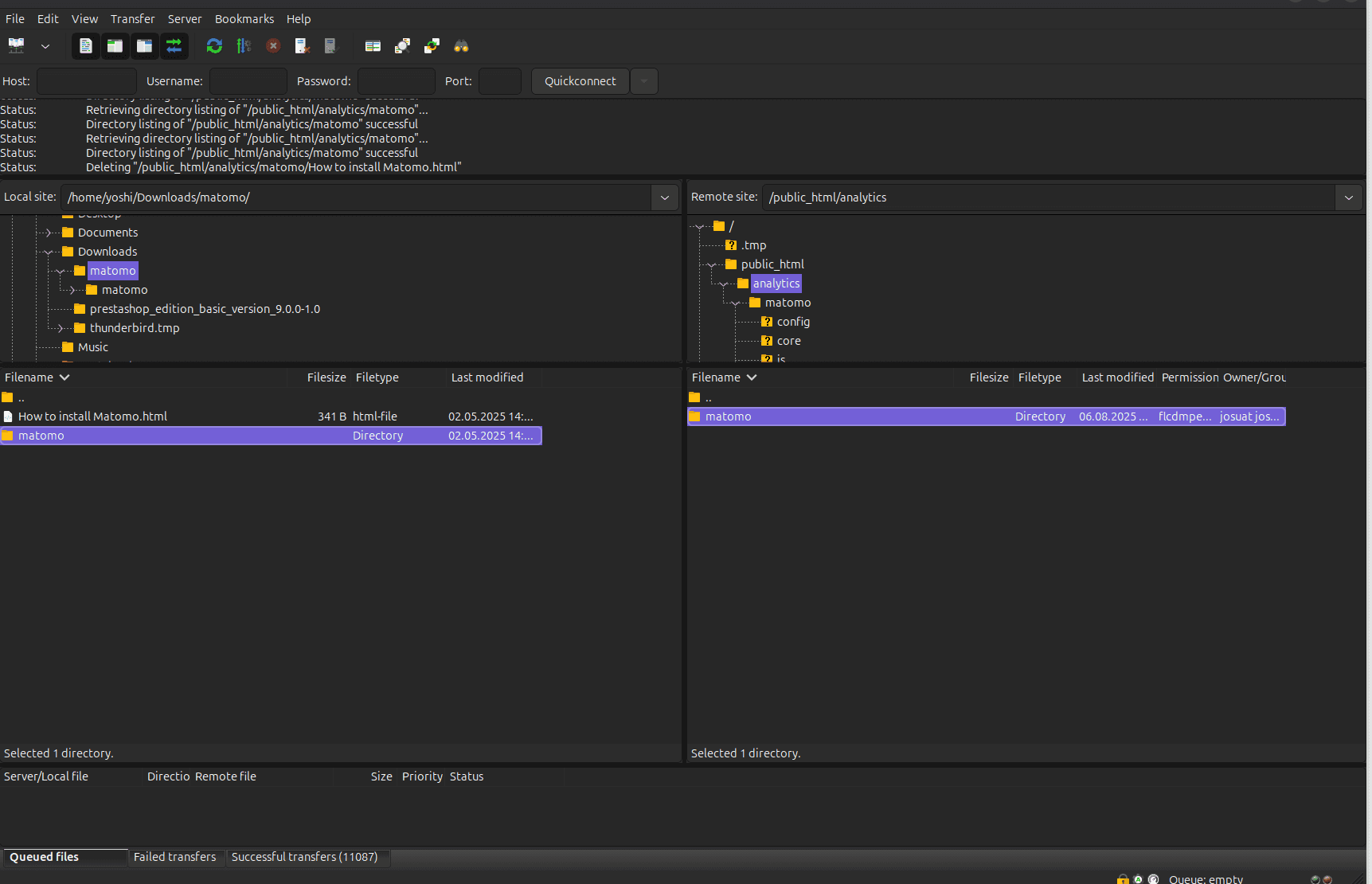
FileZillanun auf der linken Seite zu dem Verzeichnis, in dem Du diematomo.zipDatei enpackt hast, und auf der rechten Seite in deinpublic_htmlVerzeichnis -
Ziehe nun den Ordner
matomoaus dem linken Fenster in das rechte Fenster und warte bis FileZilla die Übertragung abgschlossen hat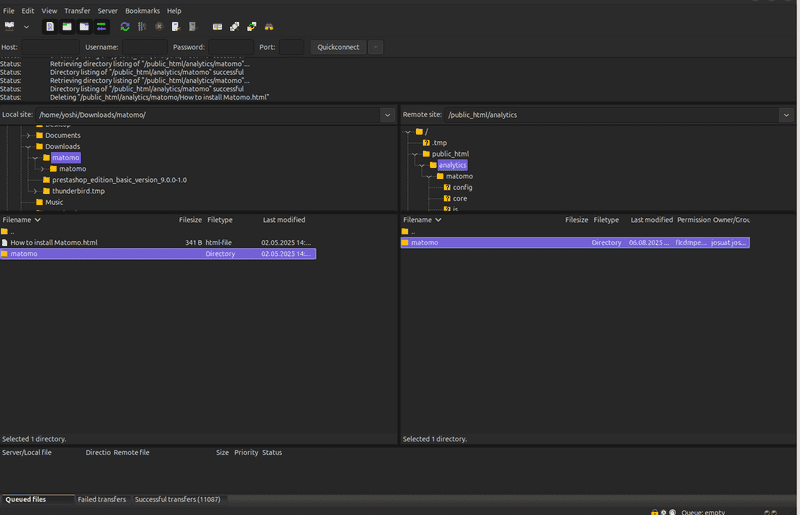
Schritt 3 - Matomo Installations-Assistent
- Navigiere in deinem Browser zu Deiner Domain-Adresse und gebe dabei den Matomo Ordner mit an:
https://example.de/matomo/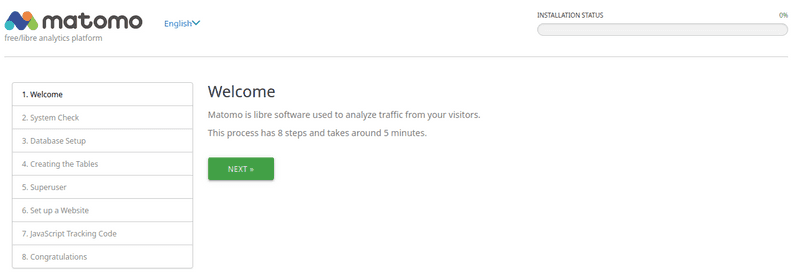
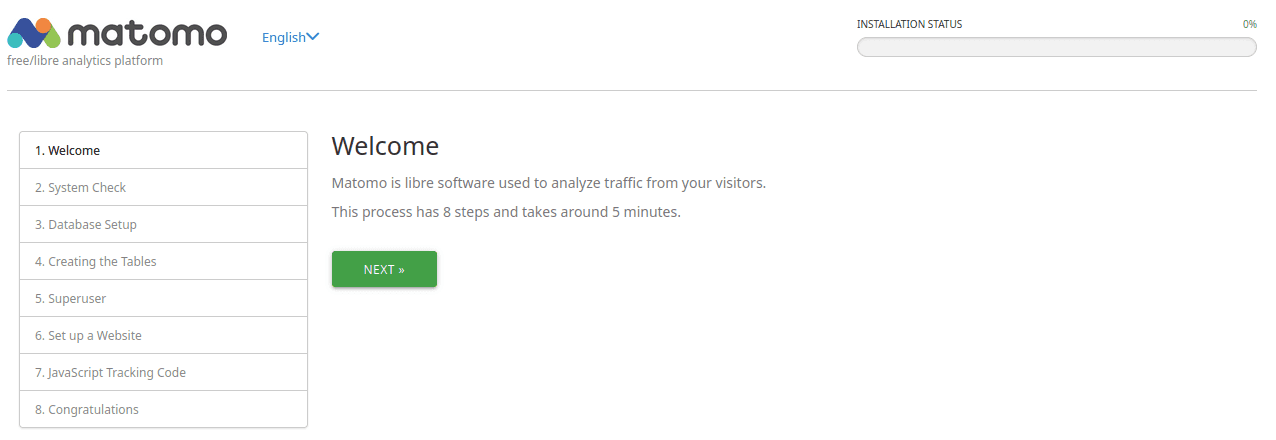
- Nun solltest Du auf der Willkommensseite des Installers landen, die Sprache kannst Du oben rechts neben dem Matomo Logo ändern.
- Klicke auf
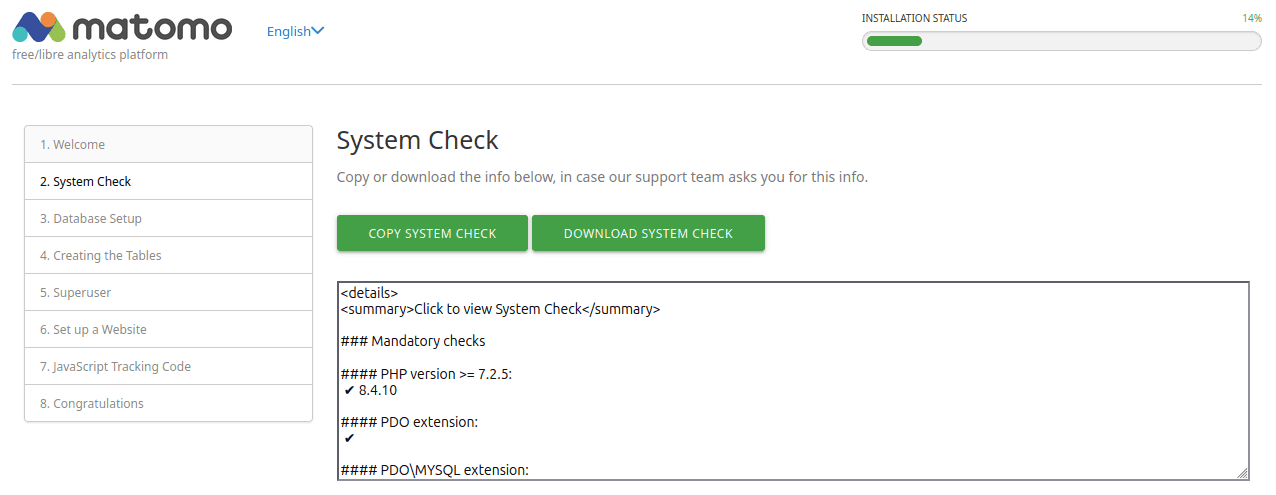
NÄCHSTEund du landest auf der Systemprüfung: hier werden Dir alle Vorraussetzungen, die für Matomo benötigt werden, aufgelistet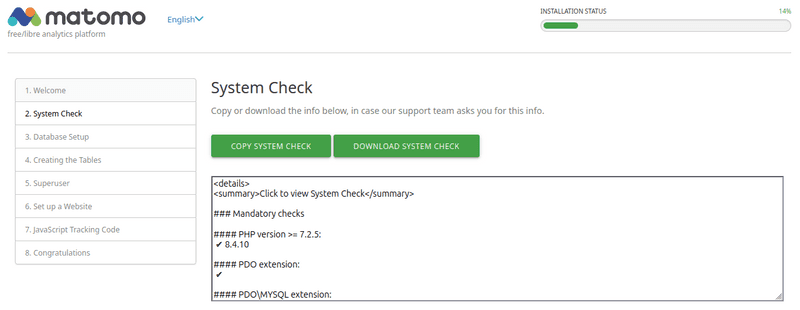
- Mit einem Klick auf
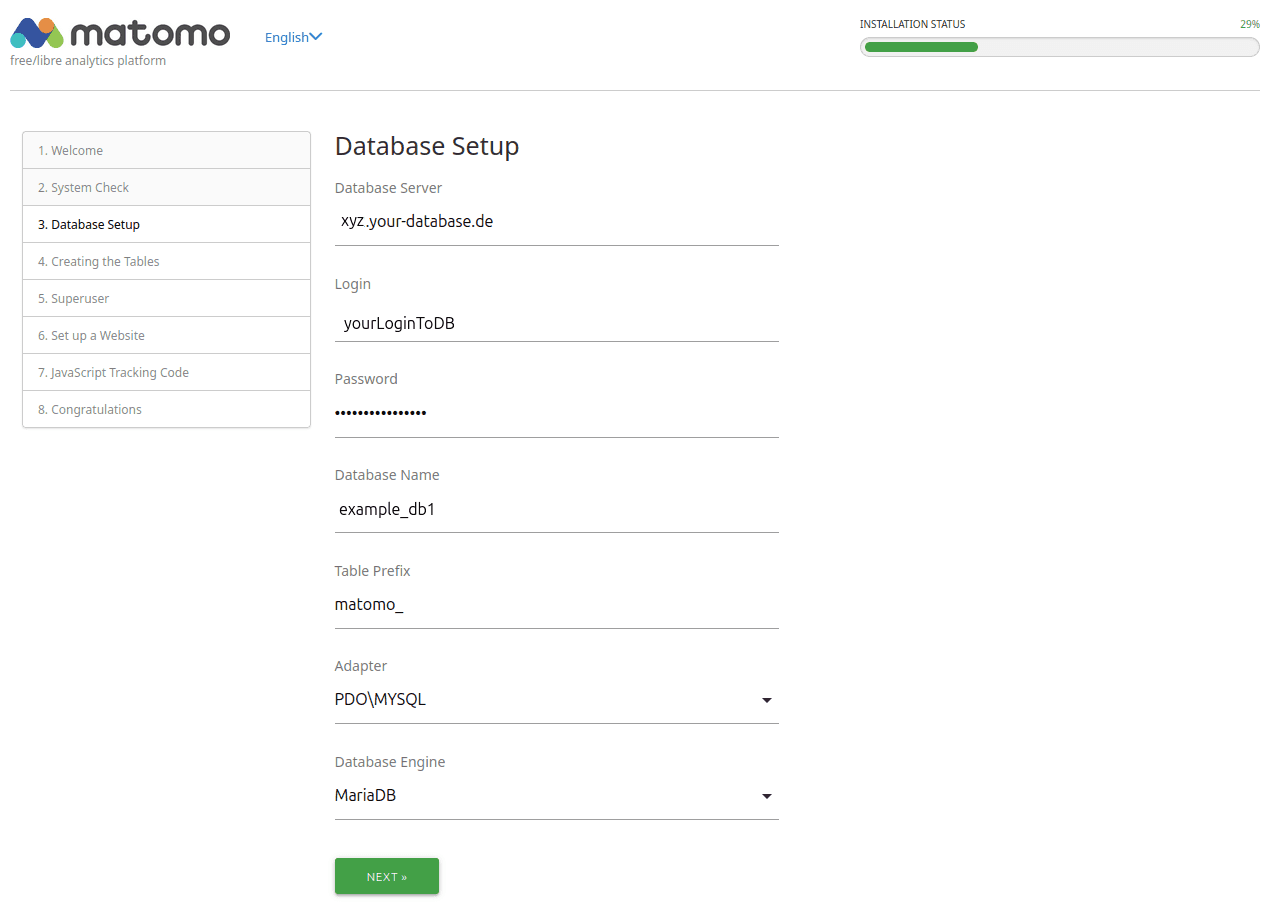
NÄCHSTElandest Du in der Einrichtung der Datenbank. Hier musst Du die Daten aus der konsoleH eingeben: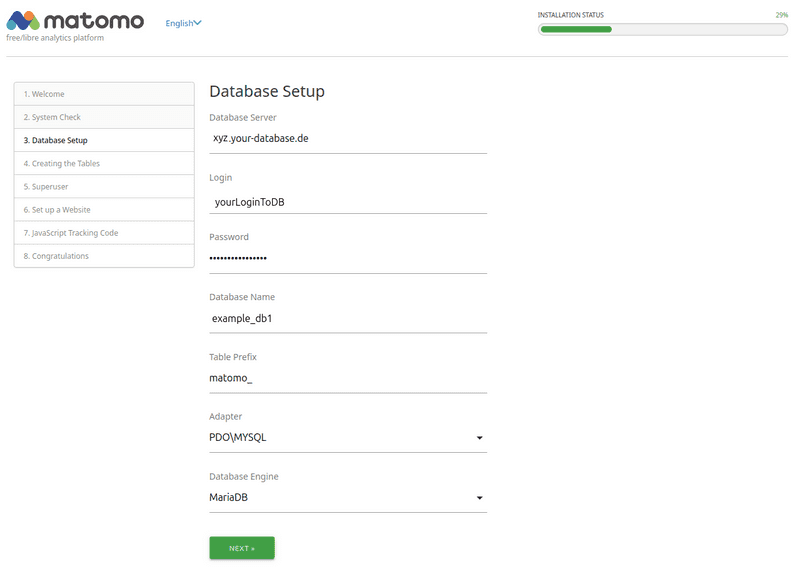
- Klicke auf
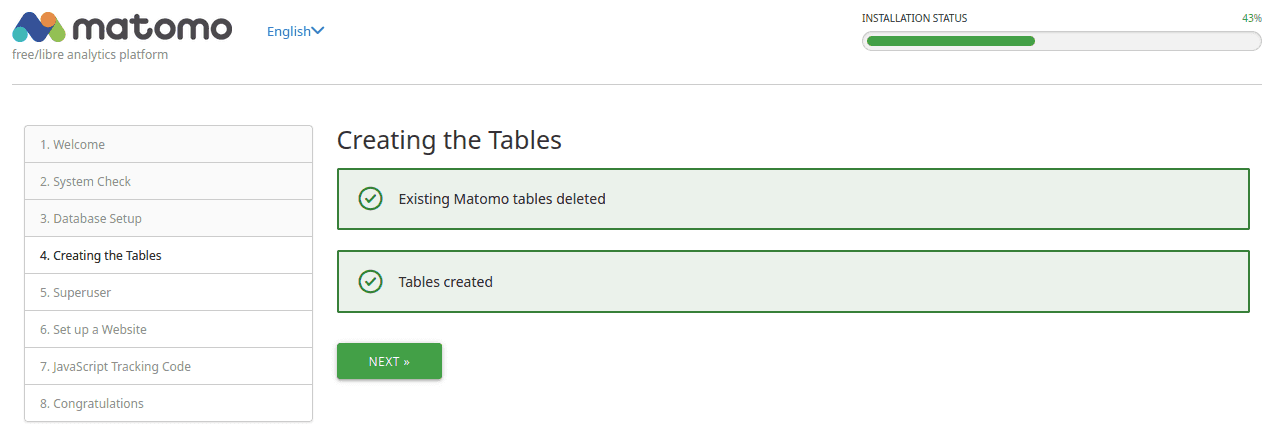
NÄCHSTEum zu überprüfen ob die Daten richtig sind und eine Verbindung zur Datenbank hergestellt werden kann: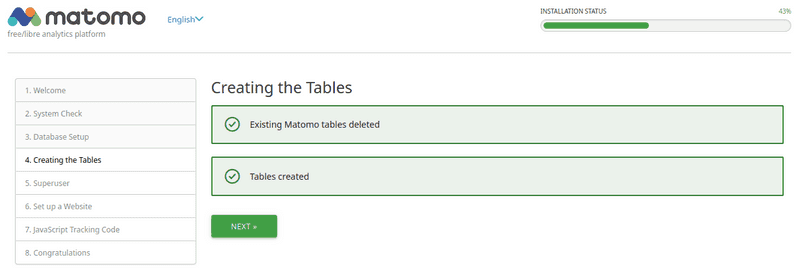
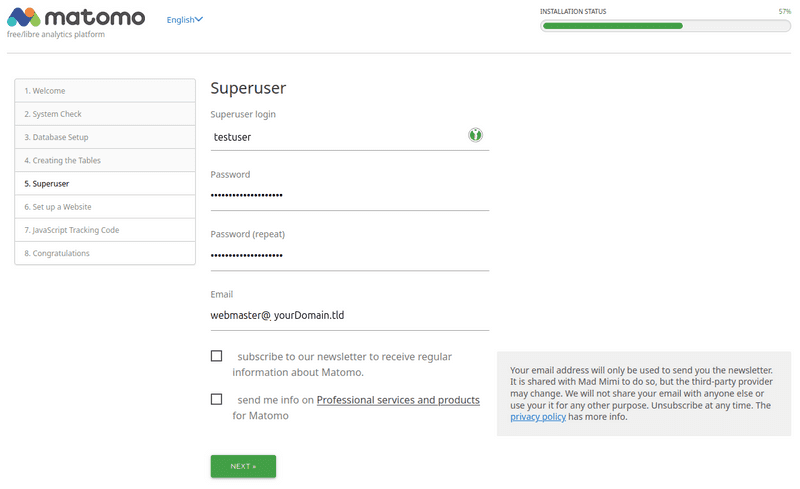
- Lege nun auf der nächsten Seite Deine Logindaten für die Weboberfläche von Matomo fest. Beachte hierbei bitte die best practices von Matomo
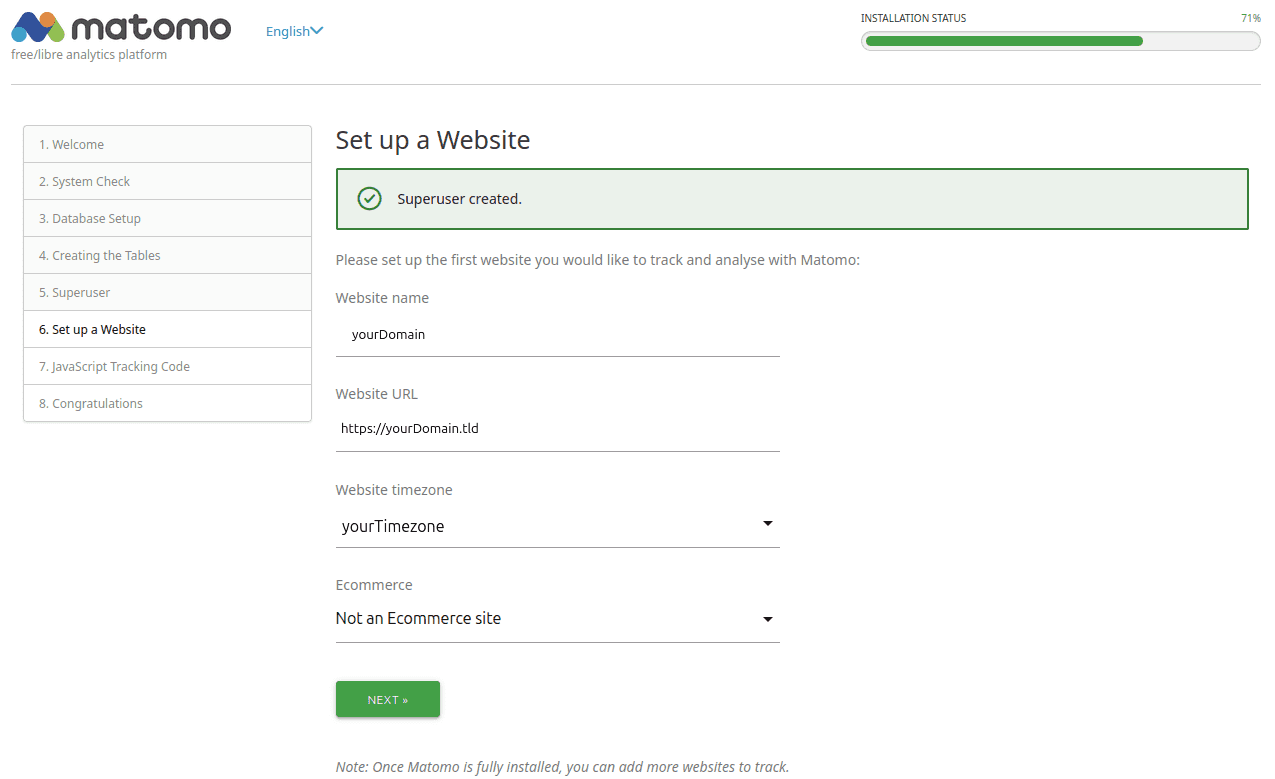
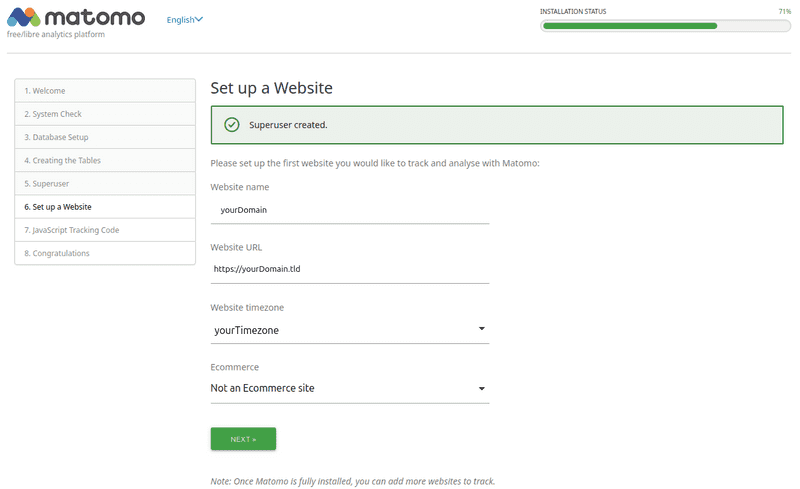
- Auf der folgenden Seite musst Du nun Deinen Webseitennamen sowie die URL und die Zeitzone angeben.
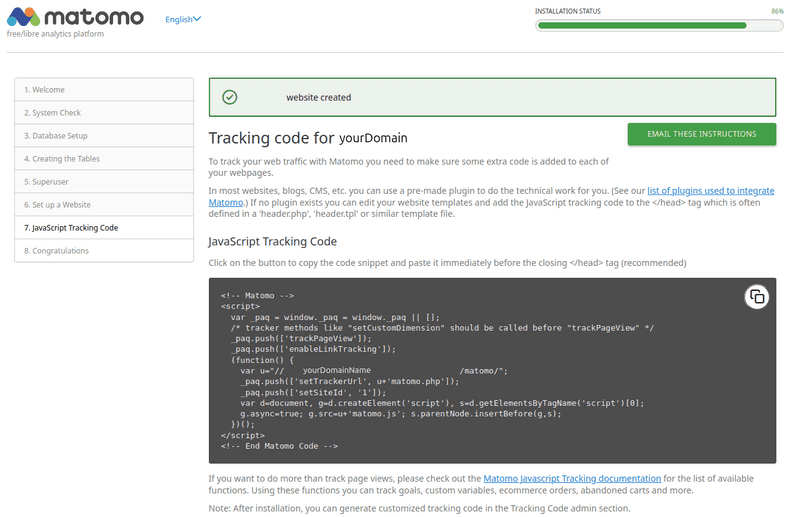
- Unter 7. findest Du nun den Tracking Code von Matomo, den Du in den Seiten Deiner Webseite oder Deines Webshops einfügen musst. Für einige Webseiten, Blogs, CMS und Webshops existiert bereits ein sog. Plugin dafür. Eine Liste der verfügbaren Plugins findest Du unter: https://matomo.org/guide/tracking-data/integrations/
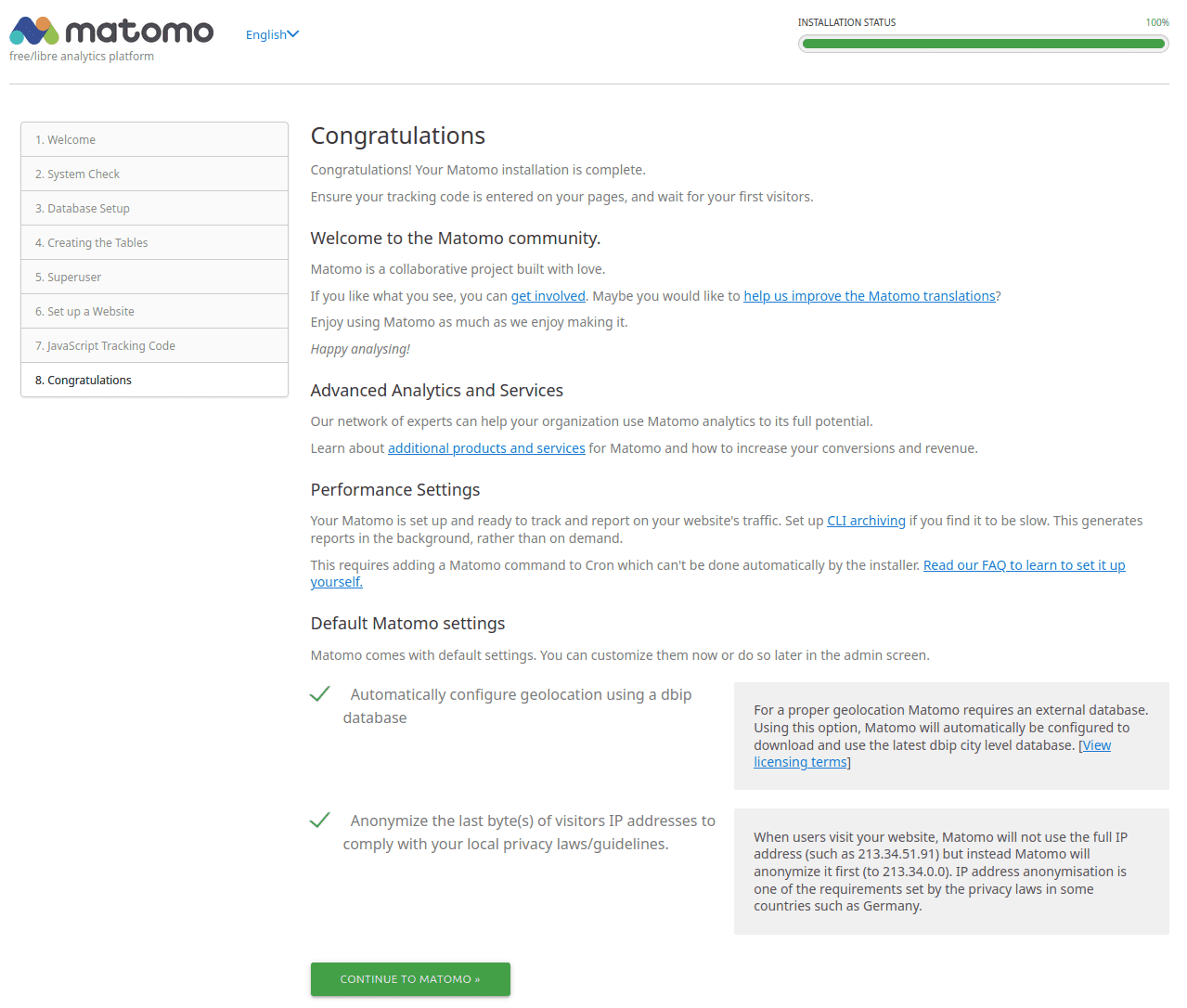
- Auf der letzen Seite findest Du eine Übersicht über weitere mögliche Schritte und kannst mit einem Klick auf
WEITER ZU MATOMOin die Administrationsoberfläche Deiner Matomo Installation gelangen.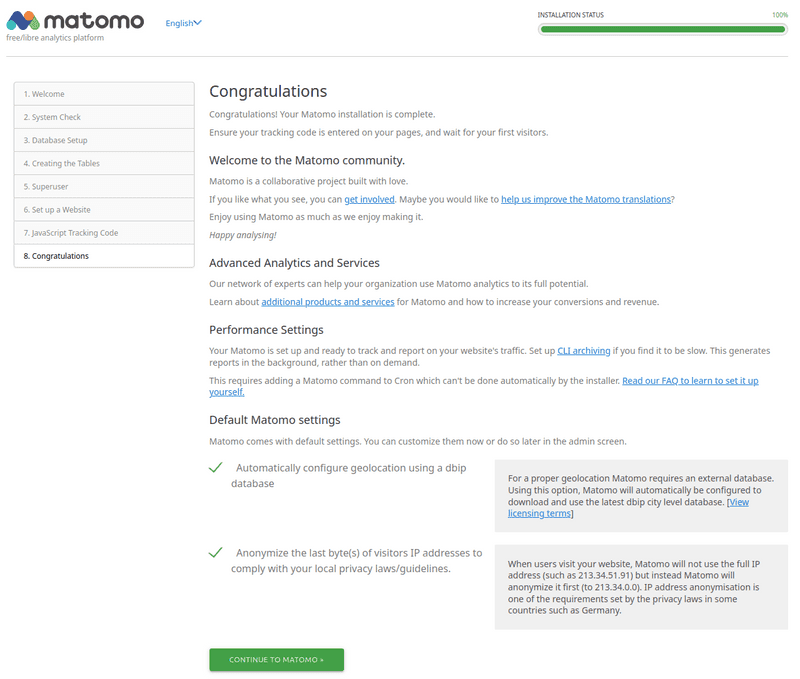
- Nun solltest Du die Installation und Einrichtung von Matomo abgeschlossen haben.